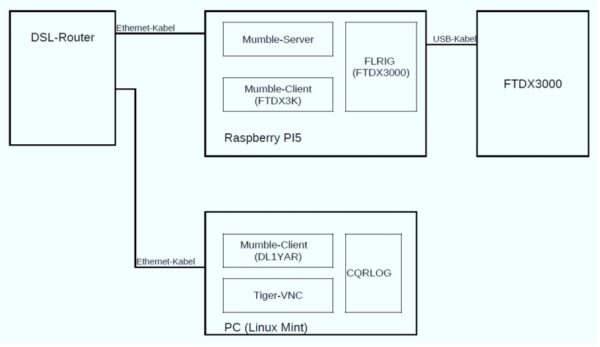
Nach dem Blick in die Bastelkiste habe ich einen Raspberry Pi5 gefunden. Dieser Raspberry Pi verbindet nun meinen Yaesu FT DX 3000 mit dem Heimnetzwerk und via DYNDNS ist er auch von außerhalb zu erreichen.
Der Aufbau ist im folgenden Blockschaltbild dargestellt.
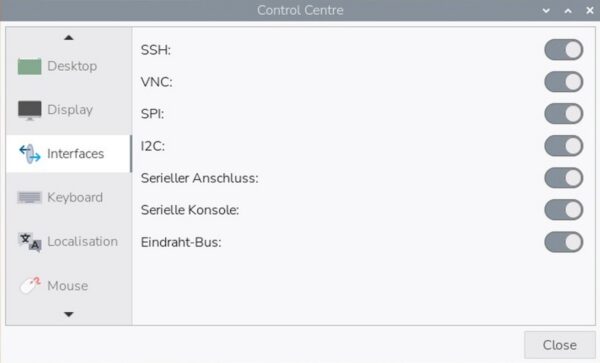
Zunächst muss auf dem Raspberry Pi ein aktuelles Betriebssystem installiert werden. Dies geschieht wie folgt. Der Raspberry Pi wird mit Tastatur, Maus, Monitor, Netzwerk und natürlich Stromversorgung verbunden. Ich bevorzuge für das Betriebssystem einen USB-Stick. In der Bastelkiste war ein 64GB-Stick vorhanden. Nach dem das Betriebssystem installiert ist, ist noch die Konfiguration durchzuführen. Also Sprache, Tastatur, Uhr usw. Anschließend ist dann noch zwingend VNC, SSH einzuschalten. Ich habe in meiner Konfiguration alles eingeschaltet.
Folgendes Bild zeigt die gesetzten Schalter.
Jetzt können der Monitor und die Tastatur entfernt und der Raspberry Pi neu gestartet werden.
Am Laptop/PC muss eine Verbindung zum Router geschaffen werden. Im Router muss jetzt dem Raspberry Pi eine feste IP zugeordnet werden. Das kann auch im Raspberry Pi gemacht werden, aber ich bevorzuge das Festlegen im Router. Außerdem wird die Router-Festlegung später noch gebraucht.
Anschließend ist im PC ein VNC-Viewer zu installieren. Bei mir ist es der TigerVNC [1]. Der TigerVNC gehört zu den Linux Bordmitteln und ist in allen gängigen Distributionen vorhanden.
Nach dem Start von TigerVNC öffnet sich ein Fenster. Hier wird die IP-Adresse des Raspberry Pi eingetragen.
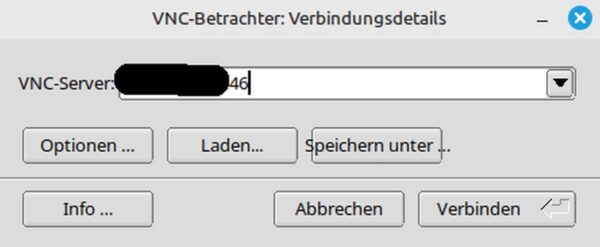
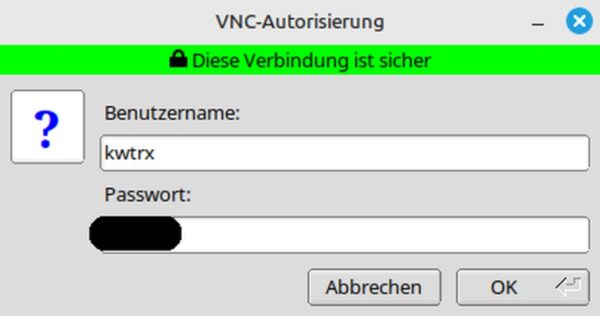
Nach dem Anklicken von „Verbinden“ öffnen sich noch zwei weitere Fenster. “Ja“ anklicken ist die richtige Entscheidung. Dann folgt das Bild „VNC-Autorisierung“ hier tragt ihr den in der Konfiguration festgelegten Benutzernamen und das entsprechende Passwort ein.
Jetzt meldet sich der Raspberry Pi mit seinem Startbildschirm. Nun habt ihr die Kontrolle über den Raspberry Pi!
Als nächstes empfehle ich das Öffnen des Terminals. Dann installiert und konfiguriert ihr den Mumble-Server. Die Installation des Mumble-Servers ist unter [2] beschrieben.
Wenn der Server installiert ist, braucht ihr noch den Mumble-Client. Er verbindet die NF eures Funkgerätes mit dem Server. Das geschieht einfach im Terminal mit dem Befehl: sudo apt install mumble.
Nach dem Start des Mumble-Client will dieser mit einem Server verbunden werden. Hier ist es der lokale Raspberry Pi.
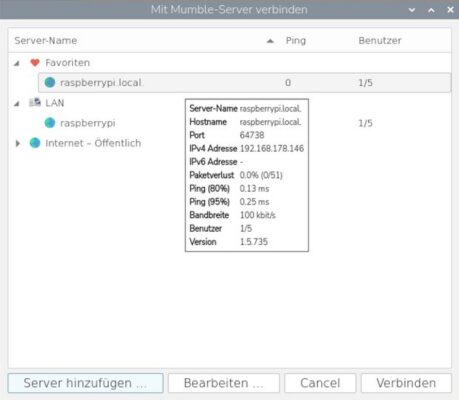
Das nächste Bild wurde nach der ersten Installation gemacht, deshalb erscheint da schon ftdx3k! Entsprechend auswählen und eventuell zu den Favoriten hinzufügen, fast fertig!
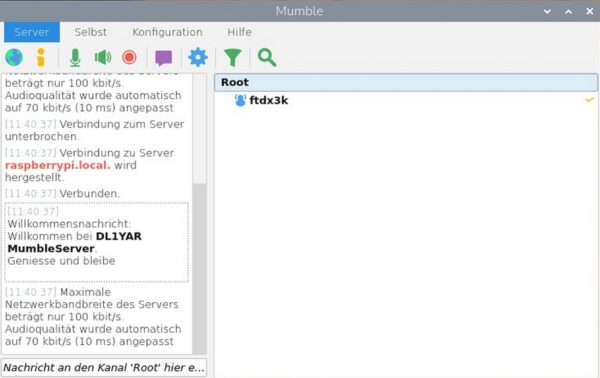
Eventuell müsst ihr noch eine Verbindung über eine USB-Soundcard zum NF eures TRX herstellen. In meinen TRX ist die Soundcard schon vorhanden. Im Mumble-Client empfiehlt sich, Audioausgabe Sprachaktivierung. Immer „Weiter“ drücken ist auch hier der richtige Button.
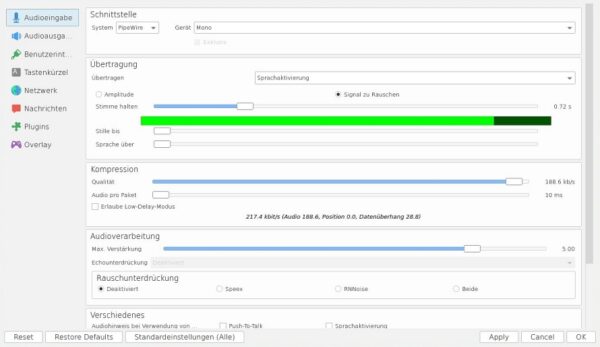
Nachdem Mumble-Server und -Client installiert sind, könnt ihr euch dem Transceiver zuwenden.
Wieder im Terminal benutzt ihr: sudo apt install flrig. Wenn ihr das erste Mal flrig starten wollt, gebt in der Terminalzeile folgendes ein: flrig –config-dir ~/FTDX3k. FTDX3k sollte durch euren TRX ersetzt werden.
Danach startet flrig und ihr müsst es konfigurieren. Bei mir klappte das nur vernünftig am USB2-Port! Die Konfiguration wird in dem angegebenen Verzeichnis abgespeichert. Sie kann nach der Konfiguration schreibgeschützt werden. Dies wird später nützlich!
Jetzt wenden wir uns wieder dem PC zu. Hier fehlt nur noch der Mumble-Client. Hier geht es genauso wie vorher beim Raspberry Pi. Wenn der Client gestartet ist, tragt ihr beim Servername die IP-Adresse des lokalen Raspberry Pi ein. Verbinden, erledigt! Wenn es nicht klappt, sucht ihr euch aus den öffentlichen Mumble-Servern eine Adresse raus. So könnt ihr testen, ob euer lokaler Client richtig funktioniert.
Wenn der Client im PC arbeitet, könnt ihr diese Prozedur auf dem Raspberry Pi wiederholen, bis ihr die NF vom TRX hört. Jetzt könnt ihr in eurem Heimnetzwerk vom PC aus QSO führen!
Wenn ihr euch eine DYNDNS-Adresse zulegt, klappt das QSO-führen auch aus der Ferne. Auf deren Rechnern muss ein Mumble-Client installiert sein. Ein VNC-Viewer ist von Vorteil. Dann kann auch der TRX bedient werden.
Jetzt noch zum Schreibschutz der flrig. Mit dem VNC-Viewer haben bei Bedarf mehrere Zugriff auf den Raspberry Pi. Wenn es da zu falschen Bedienungen kommt, kann flrig abstürzen. Mit dem weiter oben geschriebenen Aufruf wird die alte Konfiguration wieder hergestellt. Vorsicht, wer via VNC-Viewer auf den Raspberry Pi zugreift, hat auf diesen Kleinstrechner ROOT-Rechte!
Wer Fragen hat oder Hilfe braucht, darf sich gerne an mich unter rufzeichen@rufzeichen.de wenden.
Quellen:
[1] TigerVNC
[2] Installation des Mumble-Servers
73, de Winfried Vogler, DL1YAR